U wilt een webpagina opslaan als pdf en komt erachter dat de layout wijzigt. Geen nood! Download de gratis handleiding, zodat u alsnog de gehele website kunt opslaan als pdf.
Deze handleiding is bijvoorbeeld handig voor het mbo, waar studenten het keuzedeel “Online marketing en het toepassen van ecommerce” volgen. Studenten kunnen hierdoor de pagina’s van hun webshop opslaan als pdf-bestanden en deze toevoegen aan hun portfolio.

Hoe slaat u een webpagina op als pdf
Hieronder beschrijf ik hoe u een webpagina kunt opslaan als pdf. Nu denkt u misschien, wat is er nu nieuw aan deze uitleg. Welnu op diverse websites wordt er inderdaad al uitgelegd hoe u een webpagina kunt printen als pdf. Het punt is dan echter dat de originale layout van de webpagina verandert. Ook ziet u vaak de originele kleuren niet meer.
In de internetbrowser printen als pdf instellen
- Klik binnen je internetbrowser op de stipjes rechtsboven. In deze uitleg heb ik Google Chrome gebruikt.
- Klik vervolgens op afdrukken.
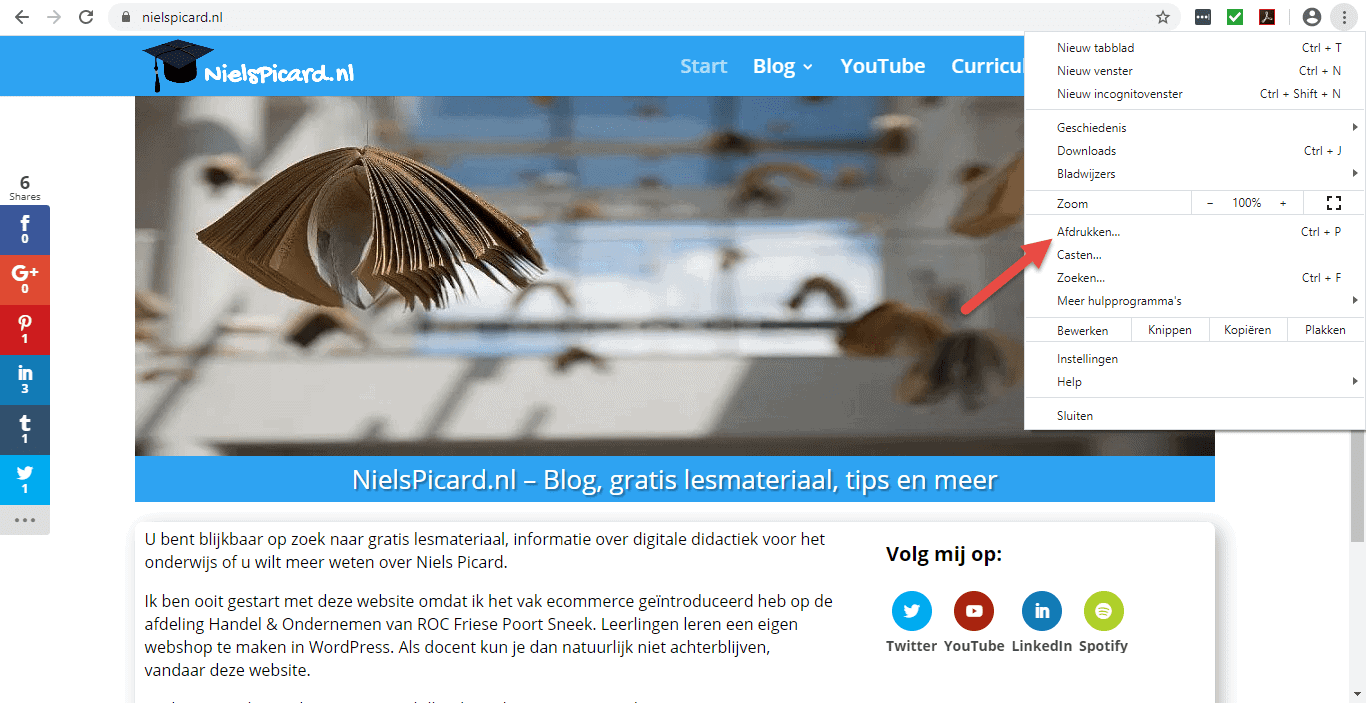
Als je op afdrukken hebt gedrukt, krijg je het volgende scherm.
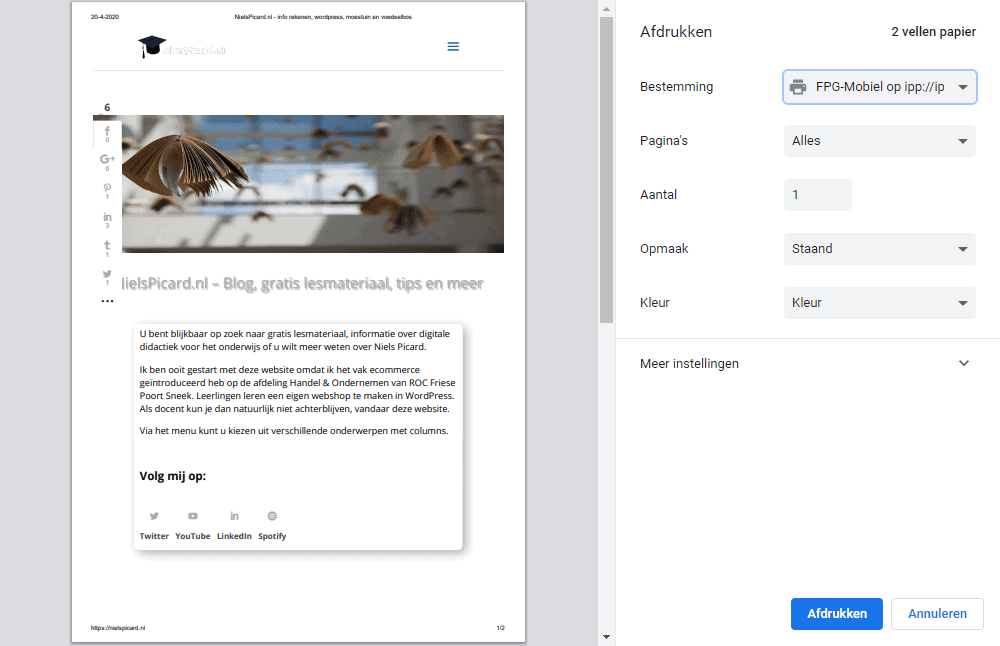
Het zal vaak zo zijn dat je niet meer de originele opmaak van je pagina ziet:
- Onderdelen staan bijvoorbeeld niet meer naast elkaar, maar onder elkaar. Dit komt omdat het pdf printscherm smaller is dan je website.
- Je ziet bijvoorbeeld niet meer de originele kleuren.
Om je website als pdf te printen en deze zoveel mogelijk als de originele webpagina vast te leggen, gaan we met een aantal instellingen spelen.
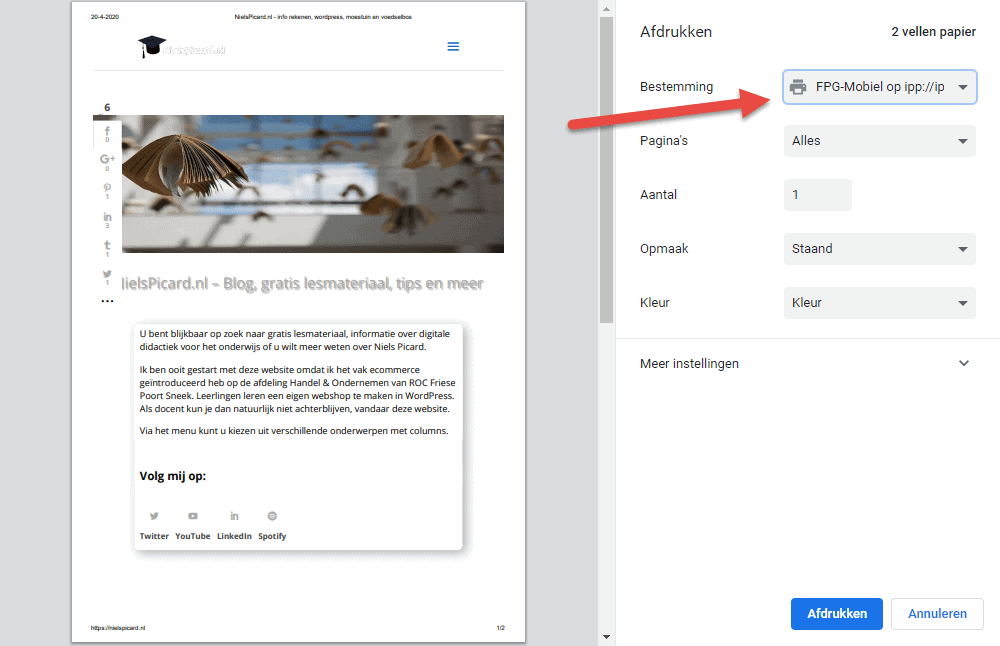
Als eerste gaan we instellen dat we de webpagina willen printen als pdf. Dit doen we door op het dropdown menu te klikken bij bestemming.
Vervolgens kies je hier “Meer weergeven”.
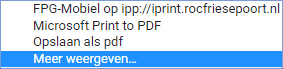
En selecteer je Microsoft Print to PDF
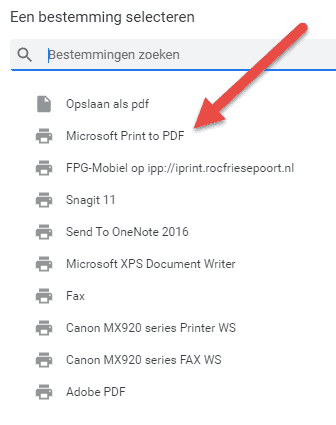
Er is nu nog niks veranderd aan de layout van wat je print. We hebben nu alleen nog maar ingesteld dat je de webpagina wilt printen als pdf.
We beginnen nu met het spelen van de instellingen en kijken telkens wat het resultaat is. Als eerste ga we de breedte aanpassen. Dit doen we door bij opmaak.
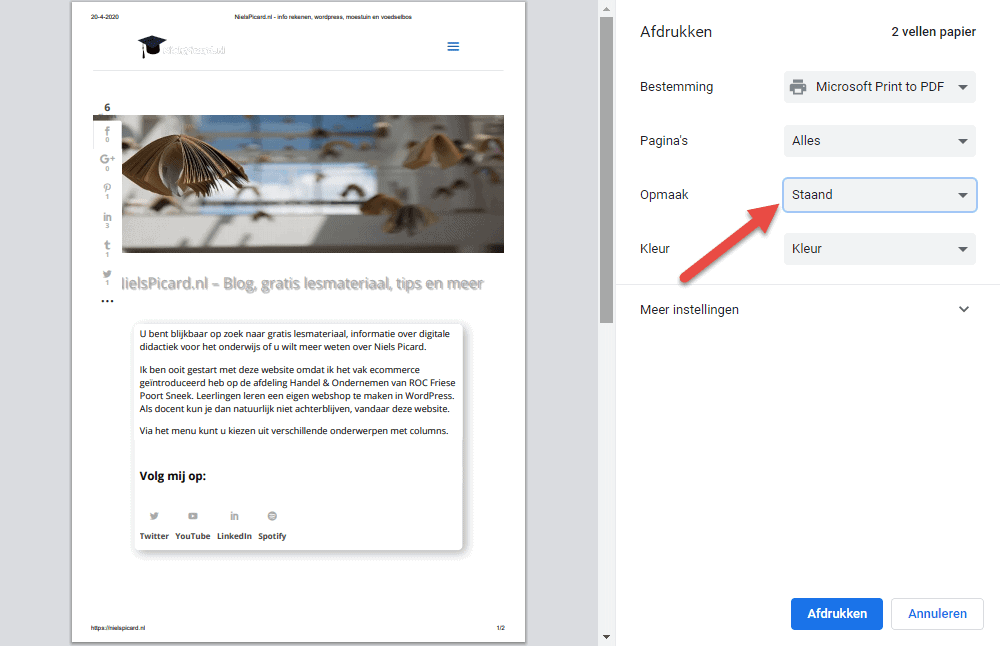
We wijzingen “Staand” in “Liggend”.

We zien nu dat de layout van de pdf wijzigt.
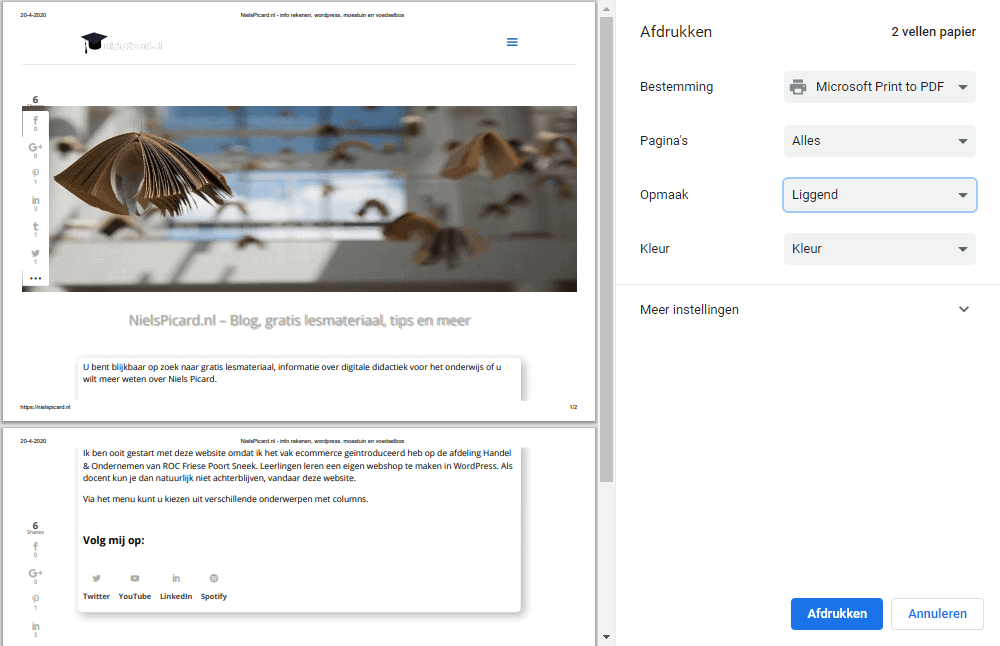
Toch zijn we er in dit voorbeeld nog niet. We gaan daarom nog spelen met wat andere instellingen. We klikken op het dropdown menu recht van “Meer instellingen”.
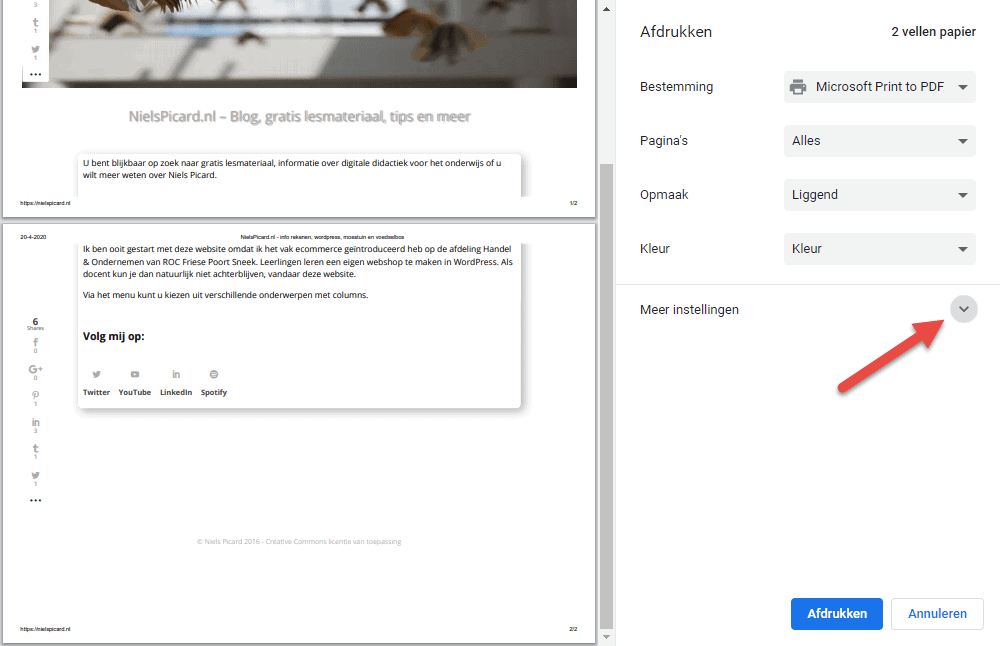
We krijgen dan de volgende extra mogelijkheden:
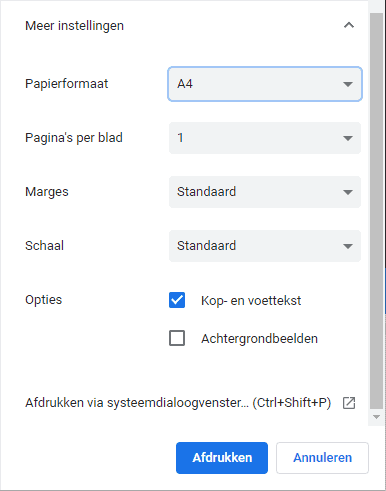
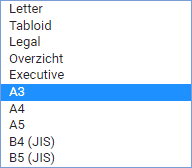
We gaan nu eerst het papierformaat aanpassen naar A3. Klik op het dropdown menu rechts van “Papierformaat”.
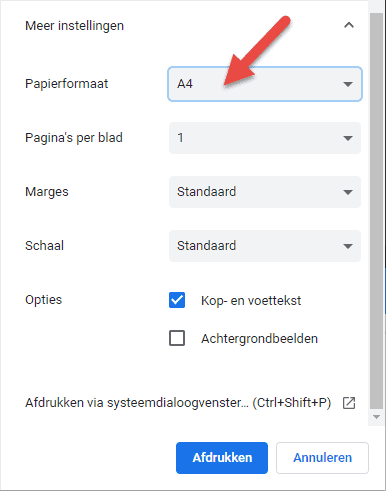
Selecteer vervolgens A3.
We zien meteen gewenst resultaat in het voorbeeldscherm van de print. Bij dit voorbeeld komt de webpagina nu op één pagina.
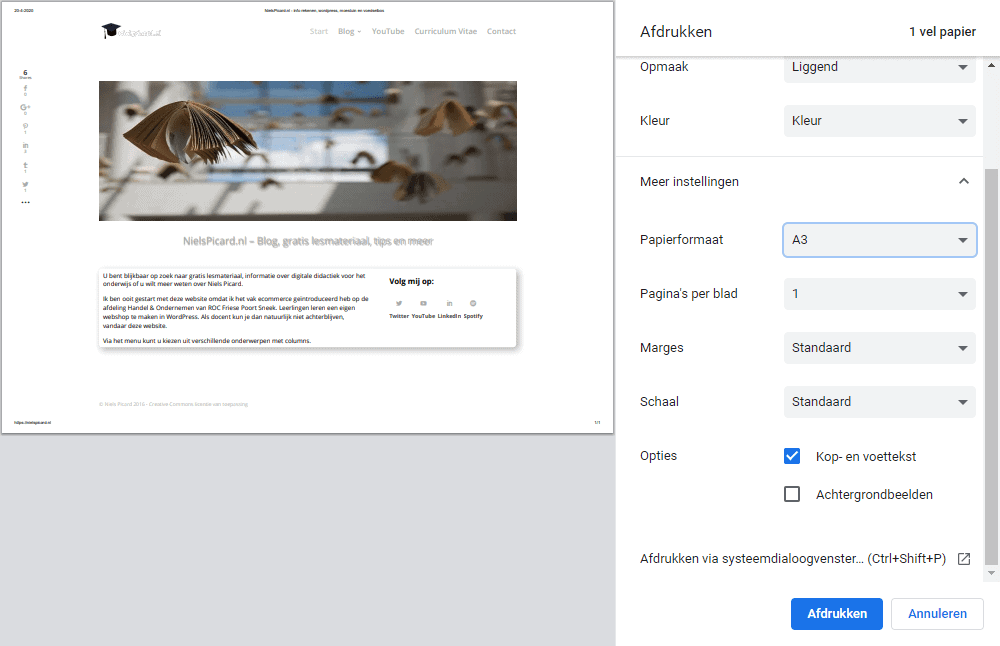
In het printvoorbeeld komt de layout niet overeen met de layout van mijn webpagina. Dit ga ik aanpassen, door de optie achtergrondbeelden aan te vinken.
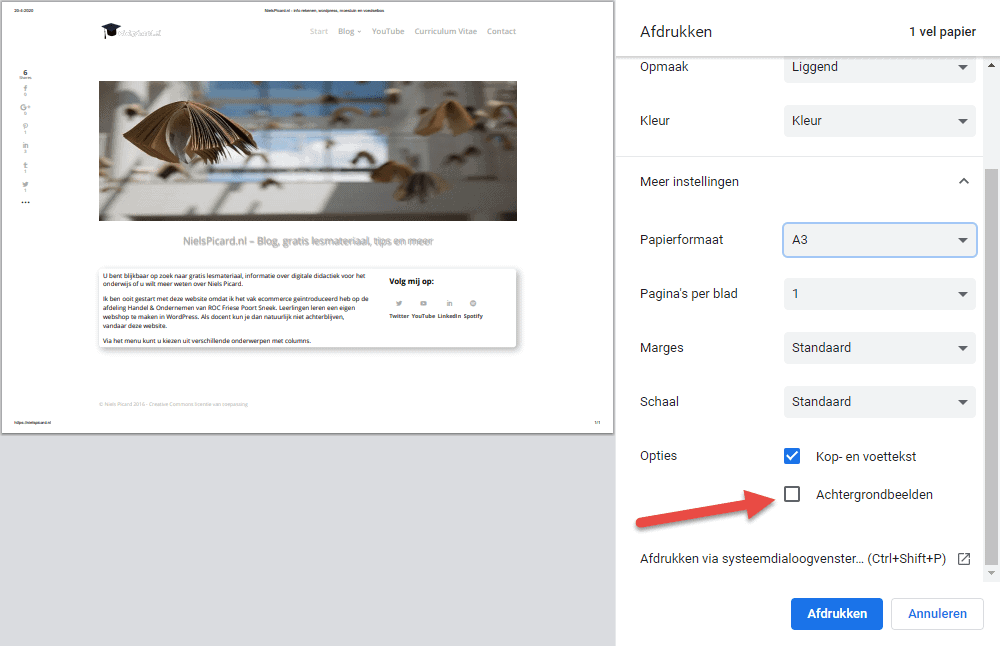
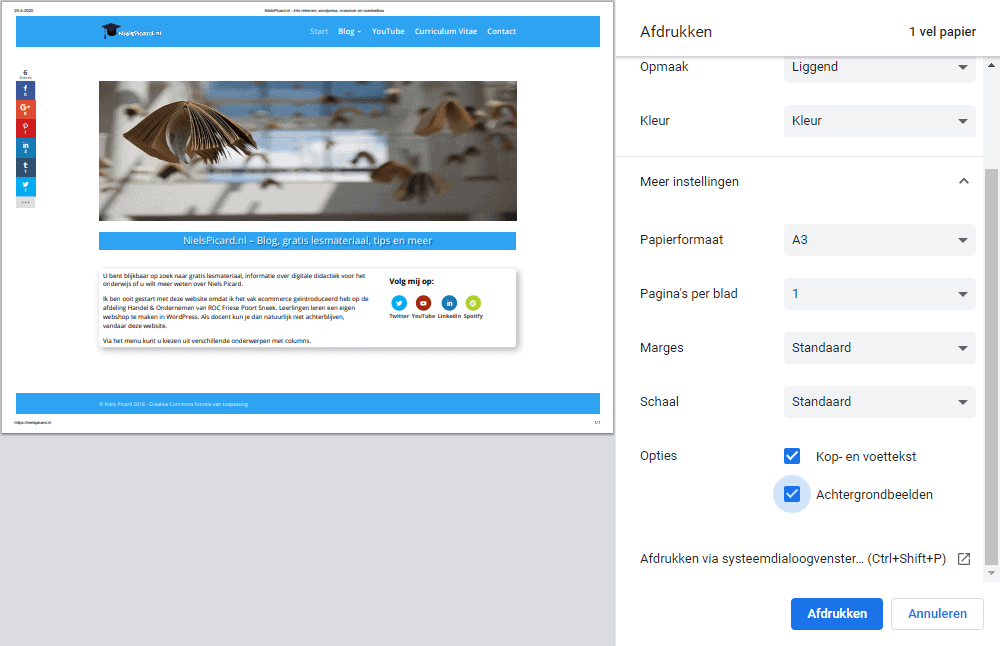
We zien in het voorbeeldscherm meteen het resultaat. De originele kleuren worden nu ook afgedrukt.
Stel nu dat de webpagina net niet in zijn geheel op één pagina komt. Je kunt dan nog gaan spelen met de Schaal.
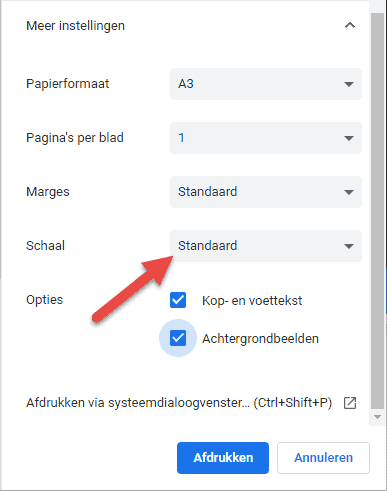
Klik rechts van “Schaal” op het dropdown menu en selecteer “Aangepast”.
Je kunt de schaap nu verkleinen. Dit doe je net zo lang totdat de webpagina wel op één pagina past.